


Lameismyname
-
Postów
3 574 -
Dołączył
-
Ostatnia wizyta
-
Wygrane w rankingu
12
Treść opublikowana przez Lameismyname
-
Podwójne wentylatory obok siebie to takie trochę placebo... przypomina mi zamawianie pizzy z podwójnym serem - finalnie ta co ma mieć niby "podwójny" wygląda podobnie, żeby nie powiedzieć - identycznie
- 1 932 odpowiedzi
-
- 2
-

-
- pokaż co masz w srodku
- srodek
- (i 4 więcej)
-
@Phoenix. kolega @cruzier skierował do mnie zapytanie czy nie był bym w stanie opisać tego dla kogoś zielonego (pewnie pamięta mój poradnik odnośnie ASRocka 5600(XT) z laba). W sumie początkowo to bywa nieintuicyjne, więc poczułem challange i naskrobałem. Może komuś się przyda co nie zmienia faktu, że mogłem coś napisać niejasno/przekręcić więc jestem otwarty na sugestie czy dopatrzenie się czegoś. Cytując jego oryginalny post:
-
Rzucicie okiem koledzy czy jakiegoś bubla nie walnąłem?: Wydaje się ok ale człowiek przemęczony to coś mógł pomerdać...
-

Łopatologiczny undervolting NVIDIA RTX 5xxx i podobnych - metoda Lamy
Lameismyname opublikował(a) temat w Karty graficzne
Z dedykacją dla kolegi @cruzier krótki poradnik jak w łopatologiczny sposób prawidłowo zrobić UV 1. Ściągamy program MSI Afterburner w wersji 4.6.6 (beta 5) z tego linka: https://download.msi.com/uti_exe/vga/MSIAfterburnerInstaller466Beta5.zip 2. Instalujemy program 3. Odpalamy program, klikamy ikonę koła zębatego dzięki czemu wchodzimy do właściwości programu. 4. We właściwościach zaznaczamy te 4 opcje: i klikamy "Zastosuj" 5. Ściągamy teraz program który posłuży nam jako obciążenie karty graficznej. Jest tego od groma, tutaj każdy ma swojego faworyta. Na nasze potrzeby wystarczy lekko przestarzały ale darmowy Unigine Heaven Benchmark 4.0 do pobrania z tego linka: https://assets.unigine.com/d/Unigine_Heaven-4.0.exe Instalujemy ten program. 6. Odpalamy Unigine Heaven Benchmark 4.0 i ustawiamy opcje jak poniżej i klikamy "Run". Bardzo ważne: APLIKACJA MA DZIAŁAĆ W TLE PRZEZ CAŁY CZAS! 7. Powinien odpalić się nam benchmark w tle który obciąży kartę na ~100%. Wracamy do programu MSI Afterburner i odczytujemy do jakiej wartości boostuje nam zegar rdzenia karty graficznej. W moim przypadku jest to 2805MHz. Zależnie od modelu karty ta wartość może być różna ale bardzo ważne aby ją sobie zanotować, bo to wierzchołek góry lodowej. 8. Żeby zrobić dobre UV najpierw badamy możliwości OC danego egzemplarza karty. Stety lub niestety istnieje tzw. "loteria krzemowa" dlatego nie da się podać komuś uniwersalnych wartości które sobie wklepie - jednemu trafi się egzemplarz dziadowski który dostanie zadyszki przy niewielkim podkręceniu, drugiemu trafi się selekt który pójdzie o wysokie wartości. 9. Aby zrobić OC rdzenia karty po prostu zmieniamy wartość "Core Clock (MHz)" na +ileś. Np. w przypadku RTX 5070ti ogólnie przyjęte jest, że przyzwoite egzemplarze robią +400MHz do ok. +550MHz, gorsze poniżej +400MHz Na potrzeby tego poradnika przyjmijmy jako bezpieczną bazę właśnie +400MHz czyli wklepujemy "Core Clock (MHz)" wartość +400 i zatwierdzamy "ptaszkiem". 10. Sprawdzamy czy program nam się nie wykrzaczy, nie pojawią się graficzne artefakty itp. Wartość +400 jest dosyć bezpieczna i zadziała dla 99% z was. Na tym etapie możemy iść dalej, jednak jak ktoś chce znaleźć bardziej wyśrubowane ustawienie to próbuje coraz wyższych wartości np. 420, 440, 460 itd. Jeżeli pojawią się jakieś niestabilności to wracamy o 20-30MHz mniej i powinno być ok. Zakładam dla uproszczenia poradnika, że 400MHz to nasza wartość która jest stabilna. 11. Docelowo chcemy zrobić UV, wiemy, że fabryczny zegar rdzenia boostuje nam do 2805MHz i że rdzeń możemy podkręcić o 400MHz - to bardzo ważne elementy naszej układanki. 12. Resetujemy ustawienia MSI Afterburnera klikająć przycisk "Reset" jak poniżej Dzięki temu "Core Clock" zresetuje nam się na +0 MHz 13. Klikamy na przycisk "Curve Editor" 14. Odpala nam się edytor krzywej który wyglądać będzie tak, albo podobnie: 15. Teraz wiedząc, że nasz zegar boosta to 2805MHz, a rdzeń da się bezpiecznie podkręcić o +400MHz szukamy na krzywej punktu, który po podniesieniu do góry o +400MHz da 2805MHz. Czyli lecąc prostą matematyką 2805 - 400 = 2405. Szukamy w takim razie punktu najbliżej wartości 2405. W moim przypadku jest to 2415MHz. Klikamy raz lewym przyciskiem myszy na ten punkt. 16. Trzymając przycisk "Shift" podnosimy całą krzywą o 400MHz do góry z takim rezultatem: 17. W tym przypadku punktem szczytowym stał się 2816MHz @ 895mV więc chcemy aby dokładnie do tej wartości maksymalnie boostował zegar rdzenia, z maksymalnie takim napięciem. Aby tak się stało przytrzymujemy "SHIFT" i zaznaczamy wszystkie punkty na prawo od tego punktu czyli tak (pojawi się szara poświata - ważne aby dobrze wycelować ): 18. Następnie puszczamy przycisk SHIFT, klikamy na JAKIKOLWIEK punkt na szarej poświacie i ciągniemy go do dołu (obojętnie jak daleko, byleby wszystkie punkty były niżej od naszego docelowego). Wyglądać to będzie mniej-więcej tak: 19. Klikamy w głównym oknie MSI Afterburner przycisk "ptaszka", krzywa nam się powinna wypłaszczyć jak poniżej: 20. Gratulacje! Dokonałeś UV - Twoja karta graficzna ma wydajność przynajmniej taką jak fabryczna przy niższym poborze mocy oraz lepszej kulturze pracy i niższej temperaturze. Teraz zapisz koniecznie ten profil klikając po kolei: 1. Kłódkę 2. Dyskietkę 3. Jedynkę Dzięki tym zabiegom zapiszesz profil. Upewnij się też, że znaczek windowsa świeci się na niebiesko (zaznaczone zielonym kółkiem) - jeżeli nie, to wystarczy raz na niego kliknąć. Przetestuj ustawienie kilka dni w różnych programach, grach, benchmarkach itp. Jeżeli będzie wszystko stabilnie, zostaw - jeżeli pojawią się niestabilności, proces powtórz zakładając niższe podwyższenie krzywej o 20-30MHz (np. zamiast +400MHz to +380Mhz). Jeżeli już przetestujesz ustawienia i są stabilne jak beton, możesz uzyskać dodatkową wydajność podkręcając pamięci. Wystarczy podnieść suwak "Memory Clock" i testować stabilność - w większości przypadków powinno zadziałać "Memory Clock" +2000MHz (limit tej wersji programu Afterburner). Jeżeli wartość +2000MHz będzie stabilna jak skała, można w programie odblokować wartość +3000MHz wedle tego poradnika (ang): https://www.kitguru.net/components/graphic-cards/joao-silva/msi-afterburner-bypass-allows-you-to-overclock-gddr7-memory-on-rtx-50-gpus/ Podsumowując - metoda undervoltingu którą podałem jest najprostsza z możliwych, jest skuteczna oraz nie powiela błędu na którym wykładają się różni youtuberzy - undervolting dzięki podniesieniu całej krzywej jest po całości! Nie tak jak niektórzy omyłkowo robią overvolting (obniżając krzywą) lub zostawiając krzywą w swoim położeniu nie robią undervoltingu tzw. niższych stanów przed boostem. Poradnik może zawierać jakieś buble (?) które przeoczyłem. Śmiało piszcie. Mam nadzieję, że komuś pomoże, bo UV kart zielonych jest dla kogoś nieobytego po prostu nieintuicyjne... wręcz irytujące.thumb.png.2e9fd057814b2de8d4b31f1bf5d27d1a.png)
.png.c0cdd9ce1a43777f4b8787befc992672.png)
.thumb.png.86b0adce13b92e7c9ec03c24fbd80cc4.png)
.thumb.png.0fa45fb4ed83564b763594911dd582e2.png)
.thumb.png.ea781f2c0d72f6b958ae397ed60831e4.png)
.png.ff5ca67c42d072eb8dc7788c58f48f01.png)
.png.76689ddb9a648d035a815c7448dcafb1.png)
.png.afab8e59fb053142b3579639e431d2cc.png)
.png.77714552acb25b639cce75b3158c3749.png)
.png.ec9f3bee2fc21faaeb798a8c49da93d4.png)
.png.f430cb0bb079930138db23c9fad522ea.png)
.thumb.png.44b6a6da678baaa2d7abc1462e7e387a.png)
.png.63c13209689c40c03b6d73c276a7d557.png)
-
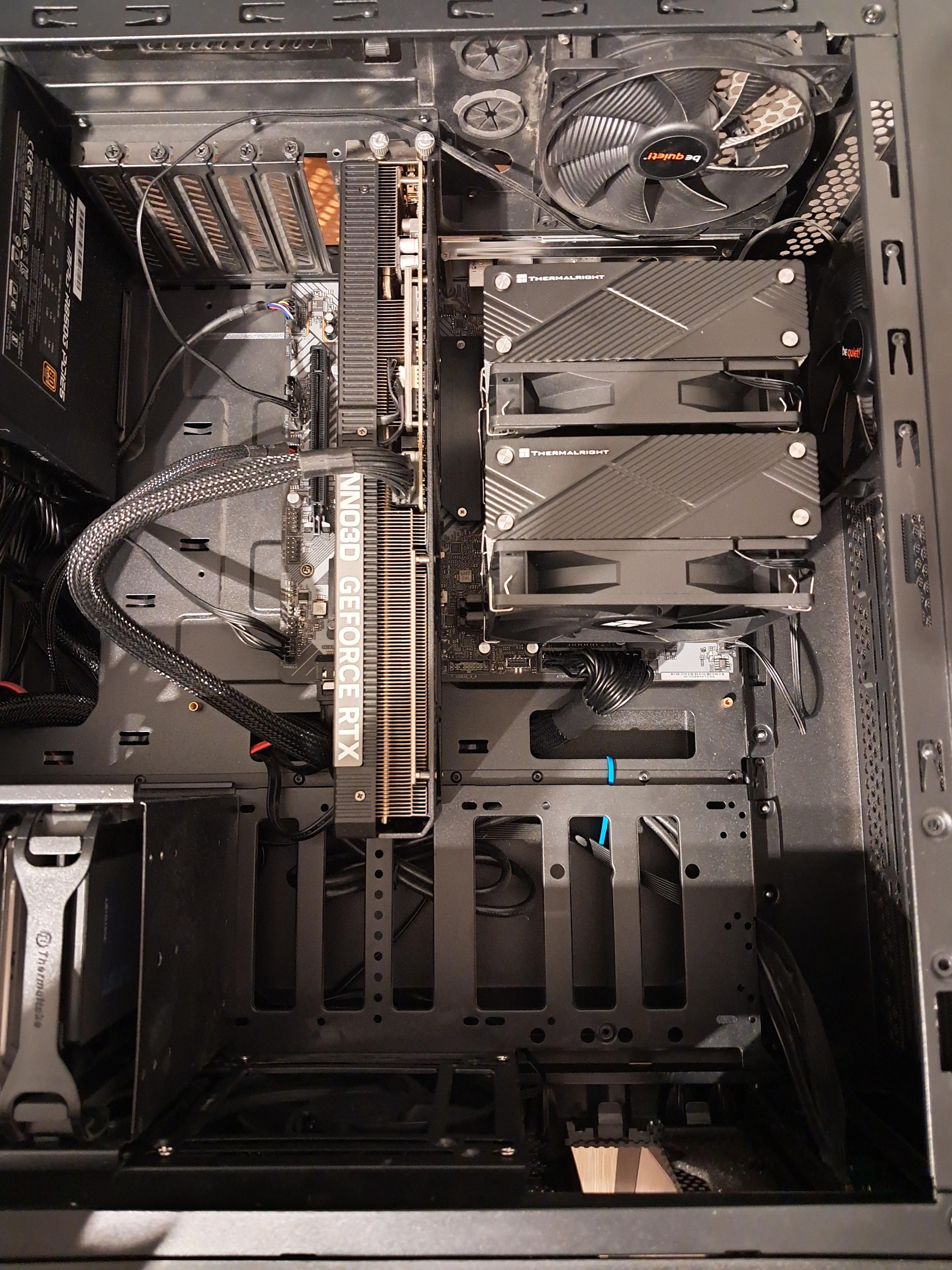
Ok, phantomowy spirytus wleciał do obudowy. Porównując w OCCT spadek w stresie o ok 10*C względem Fortisa 3 z Noctua Redux. W spoczynku też jest chłodniej. W tym momencie na pulpicie w idle ok. 44*C, a komputer już pochodził z 20 min na pewno. Jestem zadowolony EDIT: Tak sobie patrzę i myślę, że ta płyta główna strasznie biednie wygląda przy GPU, obudowie i chłodzeniu Trochę przyjanuszowałem swojego czasu, ale póki działa raczej jej nie ruszam. Chociaż znając siebie to za jakiś czas jakaś fanaberia mnie złapie i zmienię na pełny format ATX z nowszym chipsetem. Potrzebne to jak krawat do kożucha ale upgradeo'holizm to choroba.
-
INNO3D GEFORCE RTX 5070 TI X3 - czy to karta graficzna w MSRP godna uwagi?
Lameismyname odpowiedział(a) na Lameismyname temat w Karty graficzne
@cruzier daj mi chwilę, to napiszę to najbardziej łopatologicznie jak się da 😉 -
@deathrabit No i zagadka rozwiązana.

-
W tej cenie to i w kolorze oczojebnozielonym by była. Gdybym nie miał karty łykałbym jak reksio szynkę. Pomyśleć, że w marcu sprzedałem roczną 4070 SUPER za ~2800zł
-
Ja byłem przy wyborze bieda 5070ti (3900zł) vs średnia-wysoka półka 9070XT (~3750zł). Wybrałem jak widać, chociaż gdybym miał opcję 9070XT za 3000zł, pejs by mi się zakręcił i wziąłbym radeona zapewne
-
Polityka w Polsce i na Świecie - wątek ogólny
Lameismyname odpowiedział(a) na Spl97 temat w Dyskusje na tematy różne
Odpowiem wymijająco jak Ty - wybór jest między dżumą, a cholerą jak zwykle czyli zagłosuję na mniejsze zło -
Polityka w Polsce i na Świecie - wątek ogólny
Lameismyname odpowiedział(a) na Spl97 temat w Dyskusje na tematy różne
@ITHardwareGPT Gdybyś mógł głosować, kto jest Twoim faworytem w wyborach prezydenckich? -
Zawsze jak piszecie ALF to zaraz mam przed oczami: Co do chłodzenia, czekam na tego TR Phantom Spirit 120. Czytałem na igorslab odnośnie past i wychodzi na to, że najlepsza jaką będę miał pod ręką to paradoksalnie TR TF7 z zestawu i ją zastosuję. Olewkę strzelam na termopad. Już dwa mi poszły tj. jeden na 7500F, drugi na 9800X3D (jak miałem problemy z odpaleniem). Ramki na procka nie zamówiłem, może innym razem. Zmontuję na tym co jest.
-
Ogólnie o pastach termoprzewodzących
Lameismyname odpowiedział(a) na Spl97 temat w Chłodzenie, obudowy, zasilacze i modyfikacje
@KajtekF1 Z jednej strony na goły rdzeń dobrze dać pada, z drugiej to jednak mostek gdzie cudów nie potrzebujesz. Daj jakąś przyzwoitą pastę i po sprawie... szkoda 20zł dawać za pada do płyty za 100zł. A tak na marginesie, na igorslab jest ciekawe zestawienie różnych past pod zastosowanie. https://www.igorslab.de/en/the-worlds-first-interactive-thermal-paste-database-real-measurement-data-material-analysis-and-objective-fact-check/ Warto rzucić okiem Jacyś fanatycy tam siedzą, bo przetestowali nawet jak się zachowuje na procu smar narzędziowy K2 (https://www.igorslab.de/en/thermal-paste-details/?id=77) czy krem Loreal Paris Men Expert (https://www.igorslab.de/en/thermal-paste-details/?id=73) Ja akurat sprawdzałem co zastosować jak mi przyjdzie chłodzenie Thermalrighta - mam GD 007, Arctica MX-4 no i z chłodzeniem przyjdzie Thermalright TF7 i ta ostatnia ponoć najlepsza opcja z trzech i zapewne jej użyję. -
Cześć, Rzuciłem dzisiaj okiem na odczyty z CPU-Z/GPU-Z. Mianowicie: Moja płyta ma PCI-E 5.0 w przypadku dysków M.2, PCI-E 4.0 w przypadku GPU. Teraz zastanawiam się czy slot PCI-E na GPU nie jest sztucznie ograniczony do 4.0. Miałem podobnie z płytą Gigabyte B450 - analogicznie było PCI-E 3.0 ale w niektórych wersjach biosu PCI-E 4.0. ------------------------------------------------------------------------------------------------------------------------------------------------------------------------------ Podsumowując wątek o PCI-E 5.0 x16 na płytach B650 na dzień 17.10.2025 (streszczenie dla leniwych, którym się nie chce czytać całego tematu) 1. Trzeba mieć GPU z PCI-E 5.0 x16 aby to odpalić, jak ktoś ma kartę z 4.0 w magiczny sposób mu ta opcja w BIOSie się nie pojawi. 2. W trybie "Auto" wydaje mi się, że z automatu wskakuje PCI-E 4.0 lub niżej. 5.0 trzeba wymuszać w biosie "na sztywno" wybierając GEN 5 (czy tam analogicznie nazwana opcja znacząca to samo). 3. 3dMark "Test działania połączenia PCI-E" z narzędzi, których używałem najlepiej realnie pokazuje czy mamy przepustowość 5.0 czy 4.0. Odpowiednie wartości dla: PCI-E 4.0 x16 to 32GB/s (lub zbliżona, niższa liczba) PCI-E 5.0 x16 to 64GB/s (lub zbliżona, niższa liczba) Tutaj nie jest kwestia danego biosu od konkretnego AiB tylko to AMD odgórnie coś zmienia w AGESACH. Np. w poprzednich BIOSach ASRocka przy PCI-E 5.0 x16 miałem pełną przepustowość 64GB/s która przy ostatnich wersjach zmalała do 57GB/s. Po wgraniu najnowszej AGESY na B650 Eagle i wybraniu PCI-E 5.0 x16 także przepustowość jest 57GB/s i jak widać u innych producentów też. 4. Z tym nieoficjalnym wsparciem PCI-E 5.0 x16 na B650 (i pewnie innych chipsetach oficjalnie nie wspierających 5.0 dla GPU) jest tak, że pojawia się i znika. Chyba AMD jest tak zajęte łataniem problemu palących procków, że wypuszczając nowe wersje AGESY (tj. generując je) nie zawsze pamiętają odznaczyć "ptaszka" przy generowaniu "daj support PCI-E 5.0 x16" W przypadku ASRocka przez wszystkie ostatnie biosy "5.0" był ciągle od dawna dostępny do wyboru (bodajże od wersji biosu 3.15 (2024/12/16) do obecnie najnowszego 3.50 (2025/9/26). W przypadku biosów Gigabyte, na pewno w okolicy biosów F33 i F34 (maj, czerwiec 2025) nie było możliwości wybrania GEN 5, a na pewno na F36b (AGESA 1.2.0.3f) z 09.2025 ta opcja jest. Znowu obecnie F36b (AGESA 1.2.0.3f) z 09.2025 na którym siedzę teraz "znikł" ze strony GIGABYTE i w to miejsce pojawił się F36d (AGESA 1.2.0.3g), którego nie testowałem i nie wiem czy znowu nie "wycięli" tej opcji. Póki co wszystko mi działa jak należy na moim gigusiu więc nie widzę potrzeby aktualizowania biosu - nie chce mi się przeklepywać tych wszystkich ustawień oraz obawiam się utraty 5.0 dla GPU.

-
@wallec Nie wiem czy jeszcze nie zrezygnuję z tego chłodzenia. Jak zostanie to będę myślał co z wentylatorami. W sumie to mam 2x12cm BQ Pure Wings 2, 2x14cm Arctic P14MAX, 1x12cm Arctic P12 i mogę z tego jakieś roszady zrobić. EDIT: Pomierzyłem wnętrze obudowy. Chłodzenie wejdzie bez problemu - na oko wieża od chłodzenia mogłaby mieć ~17,5cm i też by było. Okazuje się, że moja buda to Thermaltake Core V41, a nie V31 Czyli wejdzie do niej wedle specyfikacji producenta chłodzenie CPU o wys. 17,0cm. Problem sam się rozwiązał
-
@Tornado3 Przemyślę to. Myślałem, że już będę miał rozwiązany temat, a tu psikus. Teoretycznie mógłbym dzisiaj anulować zamówienie "bo nic się z nim nie dzieje" ale TR-Store to jakiś podmiot trzeci. Co do chłodzenia, Fortis 3 który jest opisany jako 158mm na początku pracował u mnie z fabryczną sigmą i nie było żadnego problemu. Teraz to chłodzenie pracuje z noctua (redux z sygnatury) i wątpię aby było niżej bo to też 14cm z montażem na 12cm. Przyłożę dzisiaj tą sigmę i zobaczymy. Nie bardzo mam jak wjechać do budy z miarką/linijką aby to dokładnie zmierzyć. No nic, coś będę kombinował. W najgorszym wypadku spróbuję dzisiaj anulować zamówienie...
-
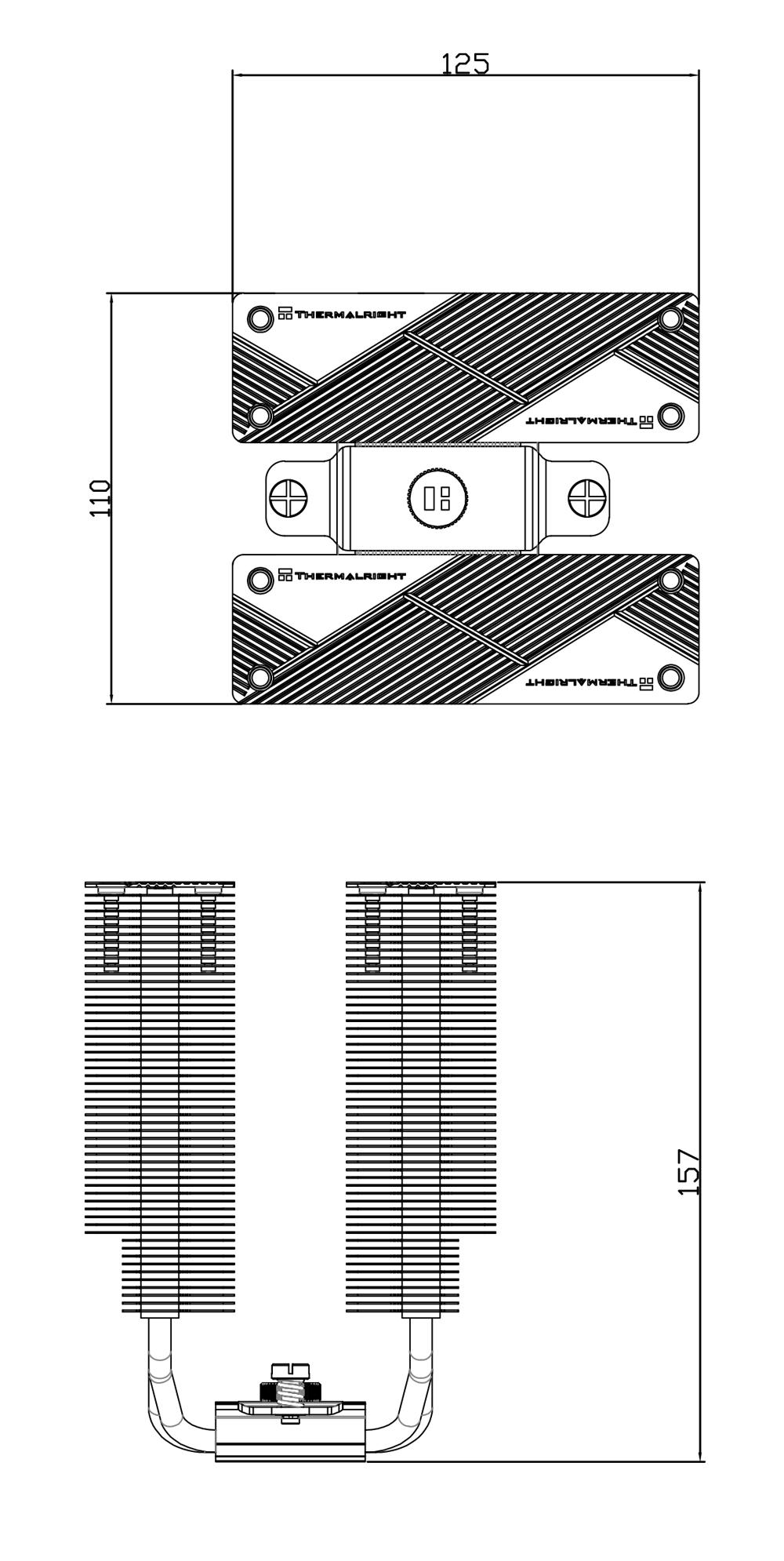
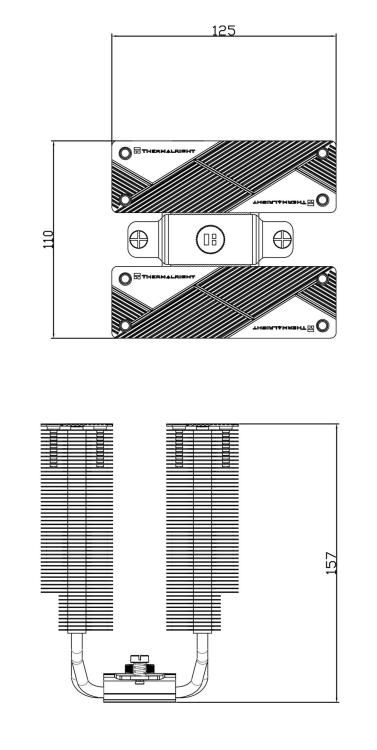
@ju-rek Mi gabaryt nie przeszkadza. Z resztą, obecny Fortis 3 którego mam od lat to też kawał klocka. @Tornado3 Tutaj pełna zgoda. AiO może mieć zbawienne działanie aby temperaturowo odciążyć kartę graficzną, co byłoby na plus. Co do zatrzasku, akurat przy moim GPU łatwo sobie z nim radzę palcem wskazującym prawej ręki od strony backplate. Kwestia wprawy. No i jednej rzeczy nie przewidziałem... trochę poszedłem na żywioł bo jednak moja buda to kawał stodoły. Nie sprawdziłem wysokości chłodzenia (157mm) i możliwości obudowy (CPU cooler height limitation: 155mm). 2 mm dużo/niedużo - akurat pleksa jest na ściance. Może się nagnie, może nie. Teraz nie wiem czy nie anulować zamówienia cholera... Ktoś ma fizycznie to chłodzenie i jest w stanie zmierzyć? Chcę wiedzieć czy producent nie podał wymiaru z jakimś naddatkiem. EDIT: Chociaż obecnie zamontowany Fortis 3 ma z wentylatorem niby 158mm, a w budzie jeszcze widzę niezły zapas.
-
@wallec Cena spoko, znajdźka też niezła jednak ja w budzie upchnę max 360 chłodnicę więc odpada. ARGB to dla mnie bardziej wada jak zaleta, chyba, że się da wyłączyć. Generalnie wczoraj podjąłem decyzję i wziąłem Thermalrighta Phantom Spirit 120 z linka kolegi @Send1N Doszedłem do wniosku, że ten phantom będzie wystarczający na moje potrzeby, a kosztuje ok. połowę tego co ALF 360 PRO. Odpadnie mi przyszłościowy problem z padającą pompką czy rozszczelnieniem/potrzebą uzupełnienia płynu oraz jeżeli będę chciał założyć pada na procesor (nie aby poprawić temperatury, tylko aby nie mieć potrzeby wymiany pasty w przyszłości) to tutaj w przeciwieństwie do ALF nie będzie problemu. Obie decyzje (tj. PS120 vs ALF360P) byłyby dobre na swój sposób tak naprawdę.
-
Tak tak tylko czy nie ma kolizji z niefabrycznym mocowaniem Arctica. Pewnie nie. PS. Grzebałem w BIOSie i ustawiłem opcję w AMD CBS aby iGPU była nieaktywna jeżeli wykryta zostanie dGPU. Dzięki temu zabiegowi udało mi się urwać 2-3*C patrząc na odczyty.
-
@Send1N Mógłby założyć jakiś kącik kulinarny - na czacie jak nie problemy gastryczne, biegunka to szemrane żarcie po termince i dania jak ze stanów. Hehehe.
-
@Godlike W sumie fajny patent z tą ramką. Widziałem parokrotnie, wiem, że w intelach często je stosują ludzie. W sumie może się skuszę. Dzięki. Ciekawi mnie jak z kompatybilnością - na chłodzenia Thermalright pewnie pasuje ale na ALF 360 PRO?
-
Amatorka. Nie wiem dlaczego, ale jak zobaczyłem powyższe podpórki to pierwsza osoba z laba jaką bym o nią podejrzewał był kolega @Pentium D

-
Pod względem osiągów pełna zgoda - pad jest co najwyżej porównywalny do pasty na IHS. Chodzi bardziej o komfort, że wrzucę pada i mam spokój całkowity bezterminowo. Odkąd pierwszy raz zaaplikowałem pada, to od tamtej pory kładę na co się da. Wiem, że bez sensu
-
@lukadd Tylko termopad założę raz i spokój. Pastę trzeba niestety wymieniać, a jedną z najbardziej irytujących rzeczy we współczesnych PC jest czyszczenie tych ząbków od ryzenów po paście. Przemyślę co i jak. Fortisa trochę szkoda sprzedawać za bezcen ale trafiłby do domowej skrzynki i też by było.
-
@lukadd Ostatnio pykam tylko w CS2 i Starcrafta tak naprawdę. Myślałem o ALF3 360 PRO ale nie przewidziałem jednej kwestii. Główną wadą Arctica pod moje zastosowanie jest sposób mocowania go na procku. Chciałbym zastosować termopad Gelid HeatPhase Ultra jednak może być ciężko bo przy montowaniu łatwo go można zniszczyć w tym przypadku. Więc może ten Thermalright od kolegi @Send1N nie byłby złym rozwiązaniem... Przemyślę przez okres świąteczny i coś zamówię.
.png.28b94063355b5ee1f9bcb6584beee070.png)
.png.35586795a7f855408a93537eb52e5d8d.png)
.png.46af96cac05845510e38d149ae7c7c4f.png)
.png.da805e4715a00118786e76ff4295f3d0.png)
.png.fd3e810164259d272d40e152db5c1a14.png)